
구글 태그 관리자(GTM)에서 ‘컨테이너 품질: 주의 필요’ 경고가 떴을 때, 초보 블로거가 직접 문제를 해결한 과정을 상세히 기록했습니다.
GTM 용어, 원인, 해결법을 모두 정리했습니다.
※ 참고링크: Google 애널리틱스에 대해 알아보기
갑작스런 경고와 당황스러운 시작
평소 구글 태그 관리자(GTM)를 설정만 해두고 크게 신경 쓰지 않았습니다.
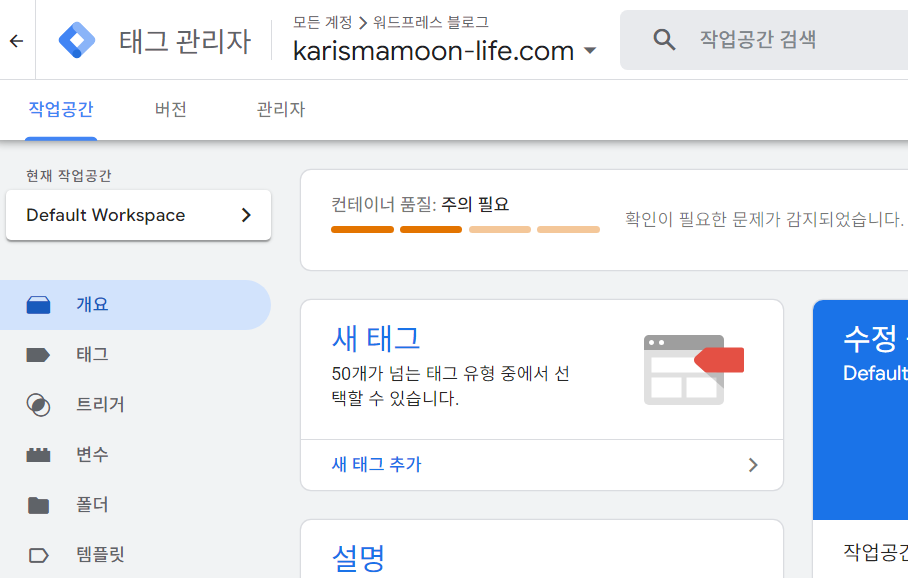
그러다 오랜만에 관리자 화면에 들어갔는데, 상단에 주황색 배너와 함께 “컨테이너 품질: 주의 필요”라는 경고 메시지가 떠 있었습니다.
처음 보는 경고에 ‘무슨 문제지?’ 하는 불안감이 들었고, 어디서부터 확인해야 할지 막막했습니다.
구글 태그 관리자(GTM)란?
구글 태그 관리자(Google Tag Manager)는 웹사이트에 각종 추적 코드(태그)를 한 곳에서 관리할 수 있는 구글의 무료 도구입니다.
예를 들어,
- 구글 애널리틱스: 방문자 분석
- 구글 애드센스: 광고 추적
- 이벤트 태그: 클릭, 스크롤, 구매 행동 측정
등을 HTML 코드를 직접 수정하지 않고도 추가·변경할 수 있습니다.
워드프레스 블로그에서는 테마 파일을 건드리지 않고도 태그를 통합 관리할 수 있어 매우 유용합니다.
‘주의 필요’ 메시지가 의미하는 것
이 경고는 일부 페이지에 GTM 코드가 적용되지 않거나 정상 실행되지 않고 있다는 뜻입니다.
원인은 다음과 같습니다.
- 특정 페이지(템플릿)에 코드 누락
- 관리자·로그인·플러그인 페이지처럼 의도적으로 태그가 빠진 경우
- 캐시·CDN·확장 프로그램으로 코드 로딩이 차단된 경우
문제 확인 절차
(1) GTM 내부 확인
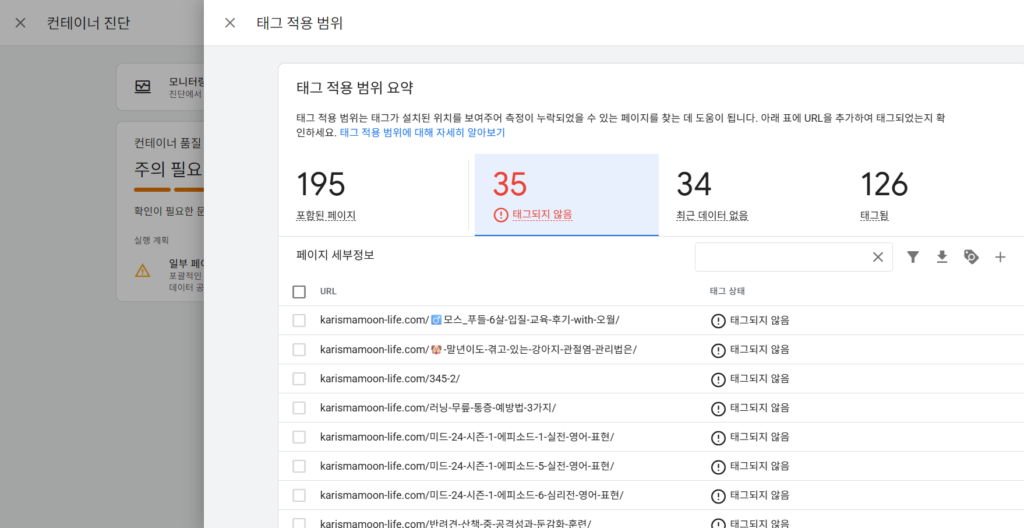
- GTM 로그인 → 상단 경고의 issue 보기 클릭
- 태그되지 않은 페이지 보기로 이동
- 표시된 URL 확인
- wp-admin, wp-login → 관리자 전용이므로 무시 가능
- 글, 카테고리, 고정페이지 → 코드 삽입 여부 점검 필요
(2) 태그 어시스턴트 활용
- 크롬 확장 프로그램 Google Tag Assistant 설치
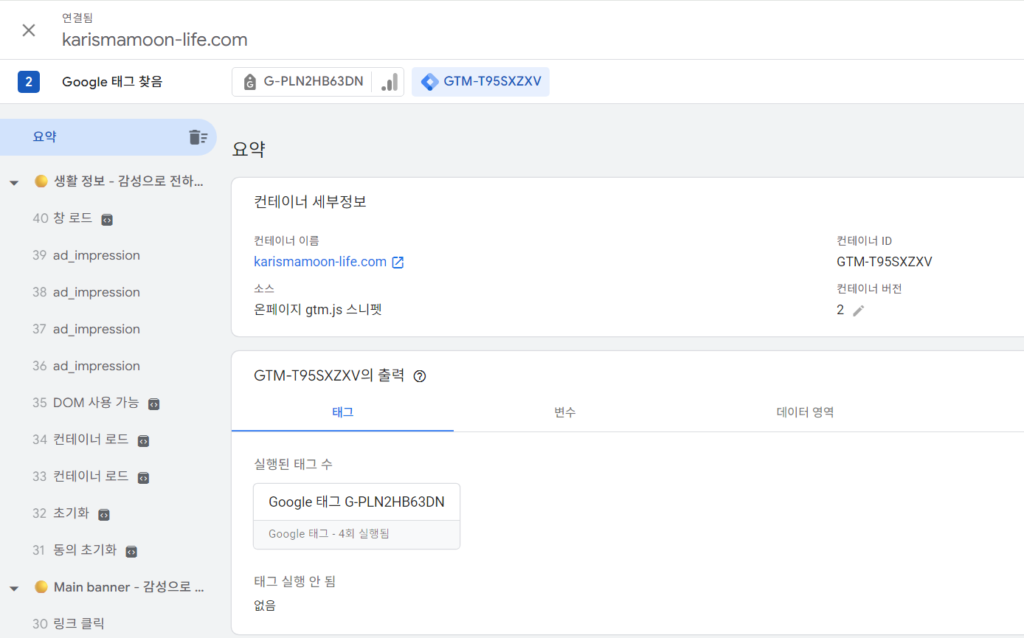
- 블로그 접속 → Tag Assistant에서 연결
- 홈, 글, 카테고리, 고정페이지를 한 번씩 클릭
- 각 페이지에서 GTM 코드(GTM-XXXX)가 잡히는지 확인
해결 방법
1) GTM 코드 삽입
- 워드프레스 관리자 → 외모 → 테마 파일 편집기 → header.php
- <head> 태그 바로 아래에 GTM Head 코드 추가
- <body> 태그 바로 아래에 GTM Body 코드 추가
2) 캐시 초기화
- LiteSpeed Cache → 모두 비우기
- CDN(QUIC.cloud, Cloudflare) 사용 시 CDN 캐시도 초기화
3) 재검증
- Tag Assistant로 동일한 페이지를 재방문
- 모든 주요 페이지가 Tagged(태그 실행됨) 상태면 문제 해결
초보 블로거를 위한 팁
- 모든 페이지를 클릭할 필요는 없음 → 홈, 글, 카테고리, 고정페이지만 정상 작동하면 대부분 문제 없음
- 경고가 떠도 관리자 페이지나 검색 페이지는 무시 가능
- 태그 코드를 수정한 뒤에는 반드시 캐시를 비워야 변경 사항이 반영됨
- 방문자가 실제로 보는 페이지에서만 정상 작동하면 실전 운영에는 지장 없음
이번 경험에서 느낀 점
경고 메시지가 떴다고 해서 모두 심각한 문제는 아니었습니다.
중요한 건 어떤 페이지에서 문제가 발생했는지를 정확히 구분하는 것이었고, Tag Assistant 덕분에 문제 페이지를 쉽게 찾을 수 있었습니다.
앞으로는 코드 변경 후 꼭 캐시를 비우고, 방문자용 주요 페이지만 확인하는 습관을 들일 계획입니다.
구글 태그 관리자의 ‘주의 필요’ 메시지는 초보 블로거에게 당황스러울 수 있지만, 차근차근 확인하면 어렵지 않게 해결할 수 있습니다.
이번 과정을 참고하셔서, 비슷한 상황이 왔을 때 빠르고 정확하게 대처하시기 바랍니다.